
Untuk membuat hosting lokal di komputer anda, kita akan menggunakan software XAMPP. XAMPP merupakan software cross platform antara Apache, MySQL, PHP dan Perl, sehingga memungkinkan kita untuk membuat web server lokal di komputer kita.
- Download XAMPP di sini: https://www.apachefriends.org/index.html (file installer XAMPP 7.2.2: 122MB).

- Setelah selesai download file installer XAMPP, lakukan proses instalasi. Anda akan mendapati notifikasi error seperti ini. Klik OK.

- Kemudian akan muncul wizard instalasi dari XAMPP. Klik Next.

- Setelah itu akan muncul pilihan komponen apa saja yang akan diinstal. Apache dan PHP sudah otomatis. Pilih MySQL dan phpMyAdmin saja karena hanya itu yang kita butuhkan untuk tutorial kali ini. Lalu klik Next.

- Kemudian halaman berikutnya adalah lokasi dimana XAMPP akan diinstal.

- Berikutnya kita ditawari untuk menginstall Bitnami, program bawaan dari XAMPP. Tapi kita tidak akan menggunakan program ini. Jadi hilangkan centang, kemudian klik Next.

- Setelah itu XAMPP siap untuk diinstal. Klik Next.
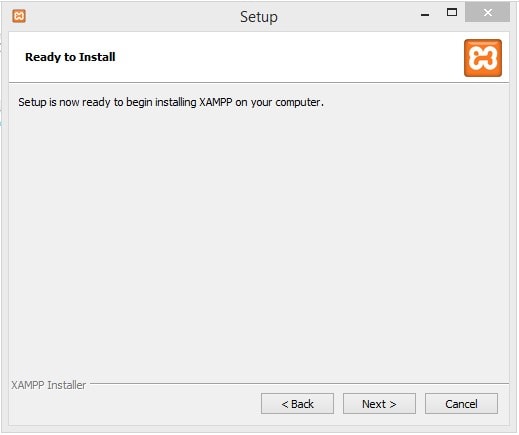
- Proses instalasi berjalan.

- Jika sudah selesai, aktifkan XAMPP.

- Kemudian pilih bahasa yang akan digunakan, pilih bahasa Inggris atau Jerman. Di tutorial ini menggunakan bahasa Inggris. Lalu klik Save.

- Beginilah tampilan control panel XAMPP.

- Aktifkan Apache dan MySQL dengan cara klik tombol Start di sebelah kanan.

- Setelah itu buka browser lalu ketikkan: localhost. Maka akan muncul halaman XAMPP.

- Langkah selanjutnya kita akan membuat database terlebih dahulu di XAMPP. Caranya klik phpMyAdmin di sebelah kanan atas.
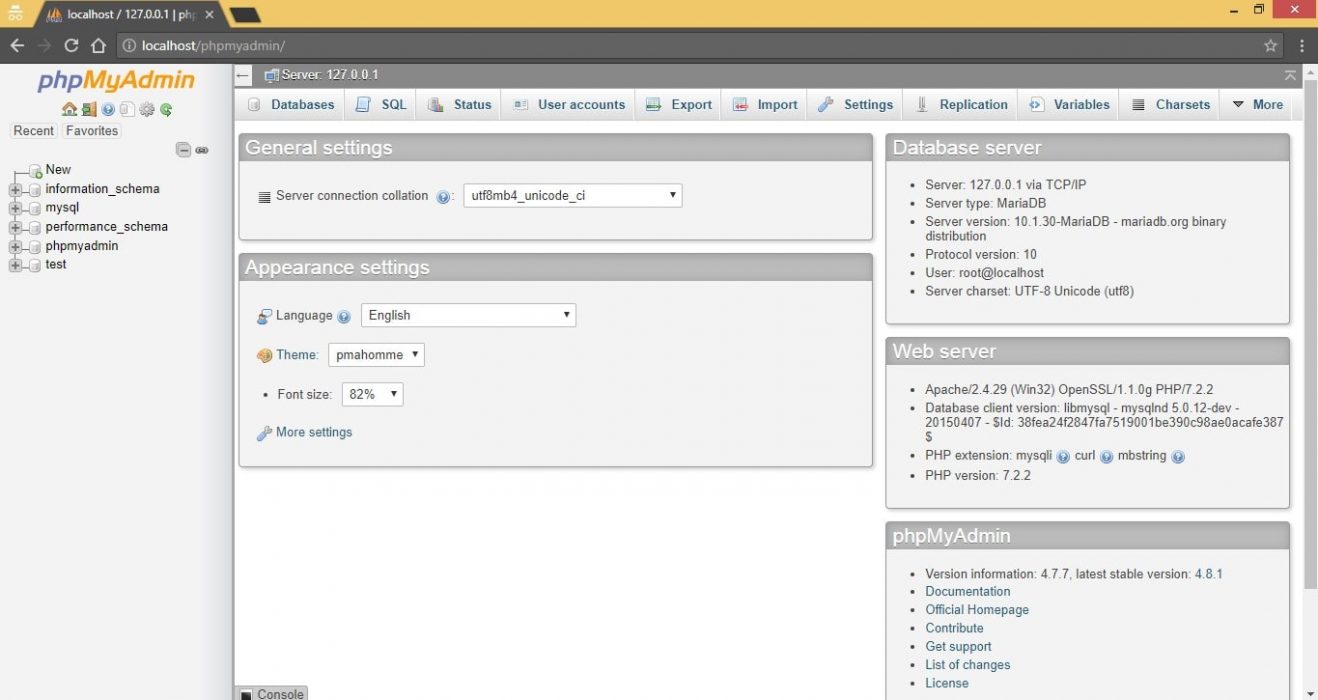
- Buat database baru, dengan klik New di sebelah kiri atas.

- Tulis nama database yang dikehendaki di di bagian Create database di kolom Database name.

- Misalnya sebagai contoh, saya menggunakan nama database dev. Kemudian klik Create.

- Selamat, database sudah berhasil dibuat! Kemudian ke Tahap berikutnya.
Tahap 2: Install WordPress
- Download file WordPress di sini: https://wordpress.org/download (file installer WordPress 4.9.6: 9.1MB).

- Setelah itu buat folder baru di dalam folder htdocs. Caranya, cari lokasi instalasi XAMPP. Di tutorial ini, saya menyimpan XAMPP di Local Disk (C:). Kemudian cari folder htdocs.

- Dalam folder htdocs, buat folder baru untuk menyimpan data website.

- Sebagai contoh saya buat folder Dev. Kemudian extract file instalasi WordPress di dalam folder ini.

- Langkah selanjutnya, adalah instalasi WordPress. Buka browser, ketik localhost/(nama folder), contoh: localhost/dev. Karena folder yang saya buat adalah dev. Muncul halaman instalasi WordPress. Pertama adalah pilih bahasa yang akan digunakan untuk WordPress nanti. Kemudian klik Continue.

- Kemudian akan muncul halaman notifikasi untuk mengingatkan anda membuat database terlebih dahulu. Karena kita sudah buat database di Tahap 1, klik Let’s go.

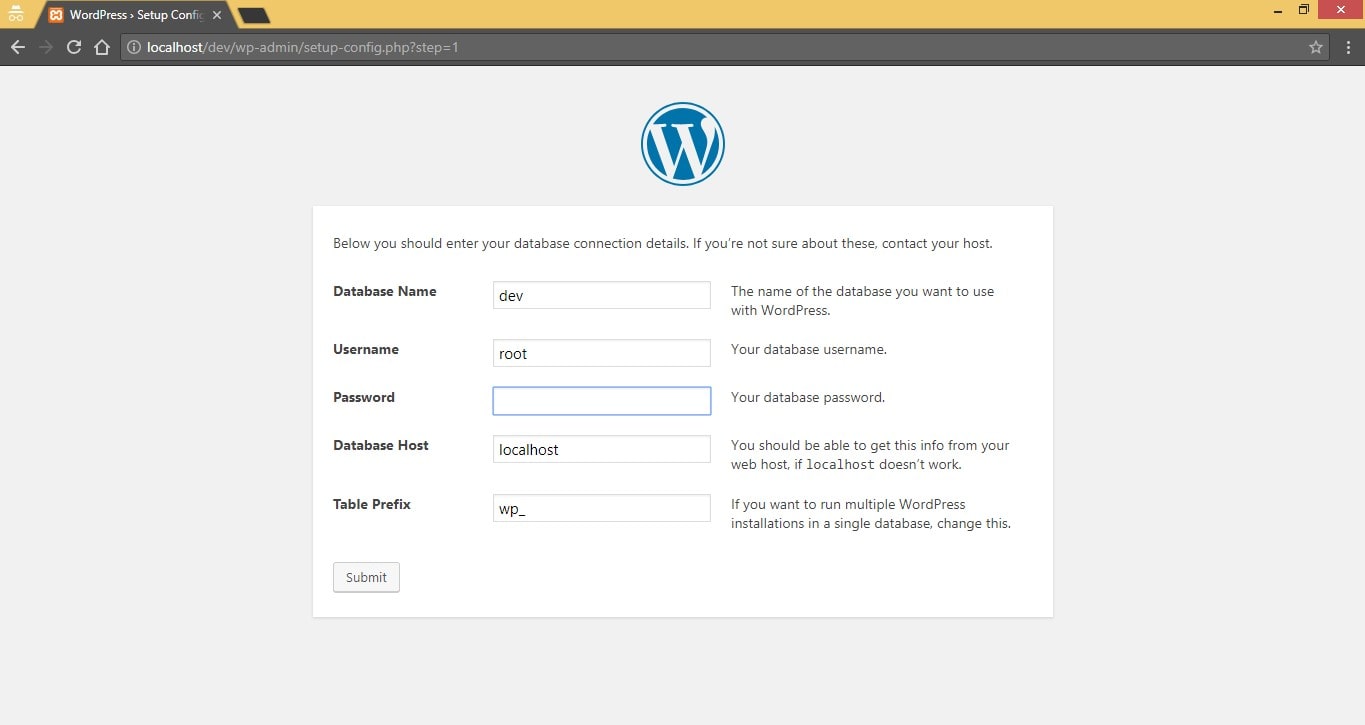
- Isi formulir dengan informasi database yang telah kita buat.

- Ubah Database Name sesuai dengan nama database yang kita buat tadi. Di tutorial ini saya menggunakan nama database dev. Username diisi dengan root. Password dikosongkan. Sisanya biarkan saja. Kemudian klik Submit.
- Klik Run the installation untuk menyambungkan antara database yang sudah dibuat dengan WordPress.

- Proses selanjutnya adalah pembuatan user untuk di WordPress dan instalasi. Site Title diisi nama website. Username diisi dengan nama yang akan gunakan untuk masuk ke dalam WordPress. Password diisi dengan kata kunci untuk masuk ke dalam WordPress. Your Email digunakan untuk menerima akun WordPress yang telah dibuat ini, atau misalnya nanti ketika lupa password atau username, informasi akun akan dikirim ke email ini. Setelah itu klik Install WordPress.

- Selamat, WordPress sudah berhasil diinstall! Silakan login dengan akun yang telah dibuat.

- Pada halaman login WordPress, anda harus memasukkan username atau email dan password yang baru saja dibuat. Kemudian klik Log In.

- Setelah itu anda akan masuk di halaman dashboard WordPress untuk mengelola website anda.

- Buka di browser: localhost/(nama folder)

- Selamat WordPress anda sudah berhasil terinstall secara offline! silahkan custom sendiri website offline anda.


0 comments:
Posting Komentar